아이폰 스크린샷, 단순 캡쳐를 넘어선 활용법을 알아볼까요? 스크롤 캡쳐부터 무음 설정, 전체 페이지 캡쳐까지, 아이폰 스크린샷의 모든 것을 파헤쳐 보겠습니다. 숨겨진 기능들을 발견하고, 더욱 편리하게 아이폰을 사용해 보세요!
기본 캡쳐 방법

아이폰 스크린샷, 어떻게 찍어야 할까요? 아이폰 모델에 따라 방법이 조금씩 다르지만, 아주 간단합니다. 측면 전원 버튼과 음량 조절 버튼 중 ‘올리기’ 버튼을 동시에 눌러주세요. 홈 버튼이 있는 아이폰은 홈 버튼을 활용할 수도 있습니다.
이렇게 찍은 스크린샷은 사진 앱에 바로 저장됩니다. 메시지 내용 공유나 웹사이트 정보 저장에 유용하죠. 웹페이지 전체를 캡쳐하고 싶을 땐, 스크롤 캡쳐 기능을 활용해 보세요.
아이폰 스크롤 캡쳐
긴 화면, 한 번에 캡쳐하고 싶으신가요? 아이폰 스크롤 캡쳐 기능으로 해결할 수 있습니다. 먼저 캡쳐하고 싶은 화면에서 스크린샷을 찍어주세요. 측면 버튼과 볼륨 업 버튼을 동시에 누르면 됩니다.
화면 하단에 뜨는 미리보기 이미지를 탭하면 편집 화면으로 이동합니다. 여기서 상단의 “전체 페이지” 탭을 선택하세요. 이제 현재 페이지 전체를 캡쳐할 수 있습니다. 편집 후 사진 또는 PDF 파일로 저장하면 끝!
캡쳐 가능 환경
스크롤 캡쳐, 어디서나 가능할까요? 아쉽게도 모든 환경에서 가능한 것은 아닙니다. 사파리 브라우저와 PDF 파일에서만 이 기능을 사용할 수 있습니다. 웹페이지나 PDF 문서 전체를 이미지로 저장할 때 유용하죠.
카카오톡, 크롬 브라우저 등에서는 아직 지원되지 않습니다. 다른 앱에서 캡쳐하고 싶다면, PDF 파일로 변환하거나 사파리 브라우저로 공유 후 시도해 보세요. 설정 앱, 메모 앱 등 애플 기본 앱에서도 가능합니다.
편집 및 공유
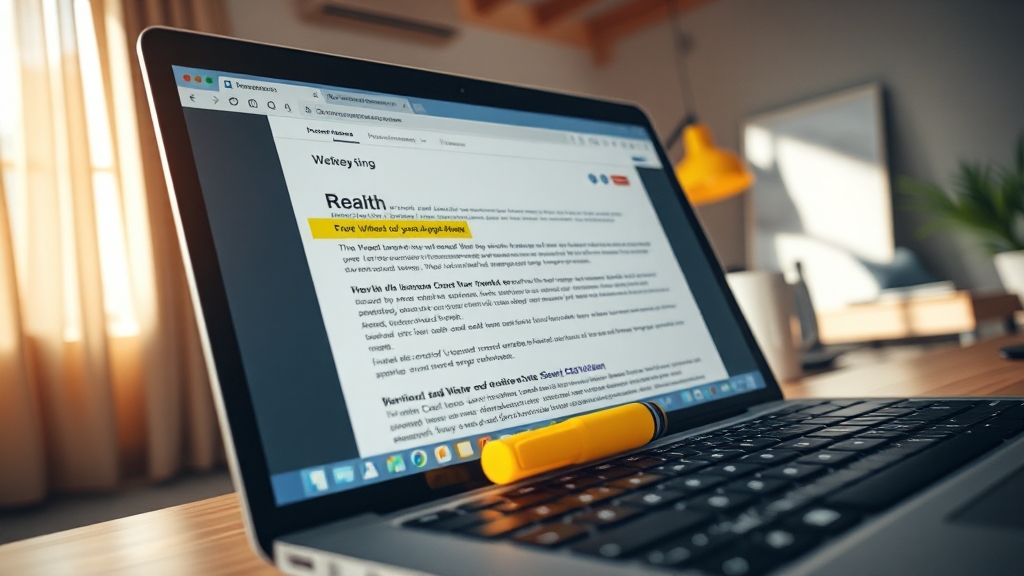
스크롤 캡쳐 후, 바로 편집하고 공유해 보세요! 캡쳐 이미지를 편집하면 훨씬 유용하게 활용할 수 있습니다. 편집 화면에서 형광펜으로 강조하거나 텍스트를 추가할 수 있습니다.
공유 버튼을 눌러 카카오톡, 이메일, 에어드롭 등으로 공유하세요. PDF 파일로 저장되어 문서 형태로 보관하기에도 편리합니다. 스크롤 캡쳐가 지원되지 않는 앱에서는, 지원되는 앱에서 캡쳐 후 공유하는 방법을 활용해 보세요.
스크린샷 무음 설정
스크린샷 소리, 조용하게 없앨 수 있을까요? 아이폰은 간단한 방법으로 스크린샷 소리를 없앨 수 있습니다. 가장 기본적인 방법은 ‘무음 모드’를 활용하는 것입니다. 아이폰 옆면의 벨/무음 스위치를 내려 무음 모드를 활성화하세요.
볼륨 조절을 이용하는 방법도 있습니다. 스크린샷을 찍기 전에 볼륨을 최소로 줄여보세요. 무음 모드인데도 소리가 나는 경우, 아이폰을 재시작하면 해결될 수 있습니다.
다양한 캡쳐 방법
단순 캡쳐 외에 다른 방법은 없을까요? AssistiveTouch와 시리를 활용한 캡쳐 방법도 있습니다. AssistiveTouch는 화면에 가상 버튼을 생성해 스크린샷을 찍을 수 있게 해줍니다. ‘설정 > 손쉬운 사용 > 터치 > AssistiveTouch’에서 설정하세요.
시리에게 “스크린샷 찍어줘”라고 말해도 됩니다. ‘설정 > Siri 및 검색 > Siri에게 말하기’에서 시리 설정을 확인하세요. 손을 사용하기 어려운 상황에서 유용합니다.
사파리 전체 캡쳐
사파리 웹페이지, 전체를 캡쳐하는 방법은? 사파리 앱에서 원하는 웹페이지로 이동 후, 전원 버튼과 볼륨 업(+) 버튼을 동시에 누르세요. 화면 좌측 하단의 캡쳐 이미지를 탭하고, “전체 페이지” 옵션을 클릭하세요.
“완료” 버튼을 누르면 저장 옵션이 나타납니다. 사진 앱 또는 PDF 파일 형태로 저장할 수 있습니다. 사파리 브라우저와 같은 일부 앱에서만 지원된다는 점을 기억하세요.
마무리
아이폰 스크린샷 기능, 이제 마스터하셨나요? 기본 캡쳐부터 스크롤 캡쳐, 무음 설정, 다양한 캡쳐 방법까지, 아이폰 스크린샷의 모든 것을 알아봤습니다. 이제 더욱 스마트하고 편리한 아이폰 라이프를 즐겨보세요!
자주 묻는 질문
아이폰에서 스크린샷은 어떻게 찍나요?
아이폰 모델에 따라 다르지만, 일반적으로 오른쪽 측면 전원 버튼과 왼쪽 음량 조절 버튼 중 ‘올리기’ 버튼을 동시에 누르면 됩니다.
아이폰에서 스크롤 캡쳐는 어떻게 하나요?
스크린샷을 찍은 후 미리보기 이미지를 탭하고, 편집 화면 상단의 “전체 페이지” 탭을 선택하면 됩니다.
스크롤 캡쳐는 모든 앱에서 가능한가요?
아쉽게도 사파리 브라우저와 PDF 파일, 일부 애플 기본 앱에서만 가능합니다.
아이폰 스크린샷 소리를 무음으로 설정하는 방법은 무엇인가요?
아이폰 옆면의 벨/무음 스위치를 내려 무음 모드를 활성화하거나, 스크린샷을 찍기 전에 볼륨을 최소로 줄이면 됩니다.
AssistiveTouch를 사용하여 스크린샷을 찍는 방법은 무엇인가요?
‘설정 > 손쉬운 사용 > 터치 > AssistiveTouch’에서 기능을 활성화하고, 사용자 지정 동작에 스크린샷 기능을 할당하면 됩니다.




댓글 남기기